Nimbus Capture截图工具
大小:32.2 MB更新:2026-10-06
类别:图像捕捉系统:Win7/WinXP/Win98/Win8/Win10兼容软件
分类分类
大小:32.2 MB更新:2026-10-06
类别:图像捕捉系统:Win7/WinXP/Win98/Win8/Win10兼容软件
Nimbus Capture是一款便捷的显示屏提取专用工具,能够协助客户轻轻松松地录制和提取PC系统软件中的视頻和图象,并能够将提取的照片储存到电脑上或是上传入Nimbus。
【功能介绍】
捕捉內容能够是屏幕截图或视頻方式,并含有加上的网络摄像头或声频源。
该应用软件适用注解,编写,共享资源,并根据内嵌的集约化工作区域轻轻松松访问 捕捉的数据库查询
该工作区域对于团队协作,每日任务建立和分派,共享资源等开展了提升。
除开管理方法Nimbus捕捉外,该管理人员彻底适用建立
编写和共享文档,Wiki,每日任务,目录及其一切别的协作文档种类。
Nimbus for Chrome谷歌扩展程序能够免费试用
它为期待能够更好地机构显示屏捕捉和屏幕截图/视频共享的所有人出示了普遍的作用
应用高級层开启加水印截屏或剪辑视频
剪裁,跳电,将优秀的专用工具,并上传入云存储服务如Dropbox的和3603.html">Google控制器。
【操作方法】
怎样提取照片?
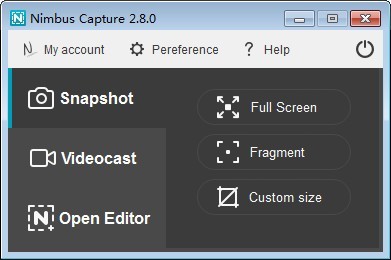
1、 点一下Nimbus Capture菜单图标。随后,您将能够选择需要的显示屏精彩片段来制做截屏。
2、开启主菜单(右键单击纸盒菜单中的Nimbus Capture图标),随后选择快照更新。随后,您能够选择需要的屏幕截图种类。
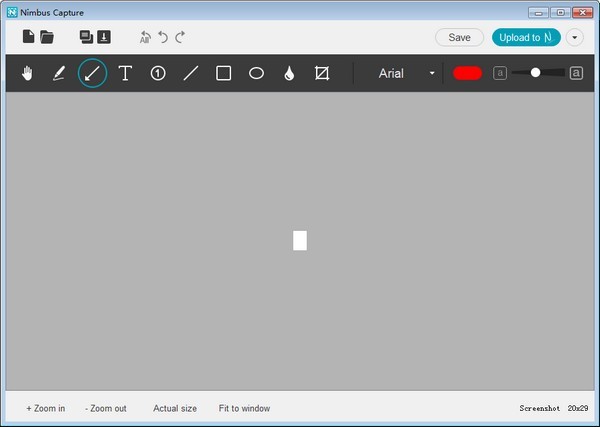
3、应用快捷键(可在应用设置中自定)。拍攝截屏后,您能够编写在线编辑器中的屏幕截图(比如,绘图箭头符号或掩藏特殊精彩片段)
怎样制作小视频?
第一种方式: 开启主菜单(右键单击纸盒菜单中的Nimbus Capture图标),随后选择Videocast。随后,您能够选择需要的方式(比如,纪录全部显示屏的姿势或仅从显示屏的精彩片段)。
第二种方式:右键单击??纸盒菜单中的Nimbus Capture图标,随后依据要纪录的內容选择纪录全屏幕或纪录片段。
第三种方式:应用快捷键(可在应用设置中自定)。
选择需要的方式后,屏幕截图将刚开始录制,Nimbus Capture图标将更改其色调。
您能够根据点一下拖盘菜单中的Nimbus Capture图标来终止录制(或应用快捷键Ctrl 9)。假如您必须中止录制,请应用快捷键CTRL 8(或是,您能够右键单击拖盘菜单图标,随后选择中止录制)。随后,您能够再度按CTRL 8(或右键单击拖盘菜单图标并选择修复录制)再次录制。
您能够将视頻储存到电子计算机或将其发送至Nimbus注解。要发送至Nimbus留意,您必须点击上传入Nimbus注解按键。
利坡证件照相图像捕捉246KBv20060707官方正式版2025-07-14
下载DSLiveRec(大圣直播录制软件)图像捕捉99.92 Mv1.22025-05-28
下载金舟截图软件官方版图像捕捉46.71 Mv3.2.5.02025-05-16
下载AWZ Screen Recorder电脑版图像捕捉81.35 Mv2.3.1.12025-05-10
下载笨蛋截图工具图像捕捉493 KB2.3.22024-06-08
下载Screen Virtuoso图像捕捉3.49 MBvpro 2.3官方正式版2024-06-05
下载WinSnap图像捕捉3.49 MBv6.1.1官方正式版2024-06-05
下载Snipaste x64图像捕捉17.8 MBv2.8.8官方正式版2024-06-04
下载Snipaste x32图像捕捉15.2 MBv2.8.8官方正式版2024-06-04
下载Snipaste官方版图像捕捉27.12 MBv2.8.52024-06-03
下载OBS Studio(直播工具)电脑版图像捕捉127.13 MBv30.1.12024-06-03
下载PicPick电脑版图像捕捉71.6 MBv7.2.5官方正式版2024-06-03
下载 TimingLaba(定时喇叭) - 定时播放音乐
 夸克
夸克 夸克浏览器电脑版
 夸克浏览器
夸克浏览器 谷歌浏览器
谷歌浏览器 闪电浏览器
闪电浏览器 夸克
夸克 夸克浏览器
夸克浏览器 夸克浏览器电脑版
 Google Chrome64位
 芝麻浏览器
芝麻浏览器 小智双核浏览器64位
 微信电脑版
微信电脑版 微信官网版
微信官网版 Praat x64
 酷雀水印管家
 数码照片压缩大师
 海草云智能修片
 迅声图片压缩专家
 ACDSee最新免费版