备份小子官方版
v1.10大小:7.74 MB更新:2026-10-06
类别:数据备份系统:WinXP, Win7, Win8, Win10, WinAll
分类分类
大小:7.74 MB更新:2026-10-06
类别:数据备份系统:WinXP, Win7, Win8, Win10, WinAll
备份小子电脑版是一款用于本地文件日常定时备份的简易工具软件,该软件采用自动增量方式备份文件,只备份修改过的文件,它主要功能为在系统启动时或每日定时将指定的本地文件夹增量备份到指定的本地备份文件夹中,同时直接把文件复制到了备份文件夹中,你可以随时方便的打开备份文件夹,查找使用备份的文件。
整个软件的操作都是非常的简单,采用直接增量复制文件的方式备份文件,可以随时打开备份文件夹并查看、修改备份文件等特点,每次备份文件都要复制一遍所有的文件,又慢又麻烦,还老是忘记,这个时候你就需要一款这样的备份软件了,这样就不用担心数据丢失后无法找回了,方便省时省心,有需要的小伙伴可千万不要错过哦。
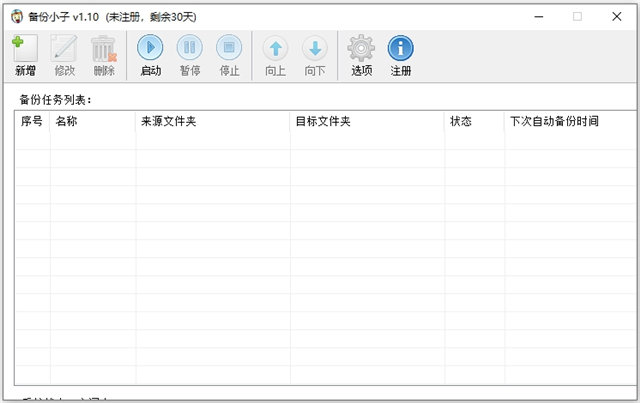
1、文件添加
备份小子电脑版支持文件批量添加,用户只需添加需要备份文件的文件夹即可将文件夹内部的所有文件进行添加。
2、文件备份
可以将添加到软件上的所有文件进行已经备份。
3、文件修改
可以修改添加到软件上的所有文件参数,例如保存路径或者原文件。
4、文件删除
可以将添加到软件上多余的文件进行移除,方便用户进行文件一键备份。
1、【自动增量方式备份】
每次备份文件都要复制一遍所有的文件,又慢又麻烦,还老是忘记!备份小子采用自动增量方式备份文件,只备份修改过的文件!
2、【定时备份】
系统启动时备份、每天定时自动备份,免除你自己手动备份文件的烦恼!
3、【文件复制,随时使用】
大多数备份软件会把文件备份成一个压缩包,文件的还原也是件麻烦的事情!备份小子直接把文件复制到了备份文件夹中,你可以随时方便的打开备份文件夹,查找使用备份的文件。
1、双击软件进入备份小子文件新增备份操作页面,该页面可以点击新增按钮将文件添加到软件上进行备份,点击新增按钮弹出新增备份任务弹框,该弹框可以点击输入任务名称进行任务创建,点击设置参数然后点击确定即可成功新增任务。
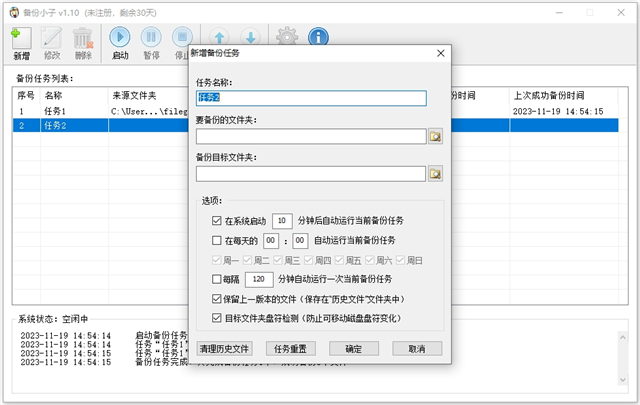
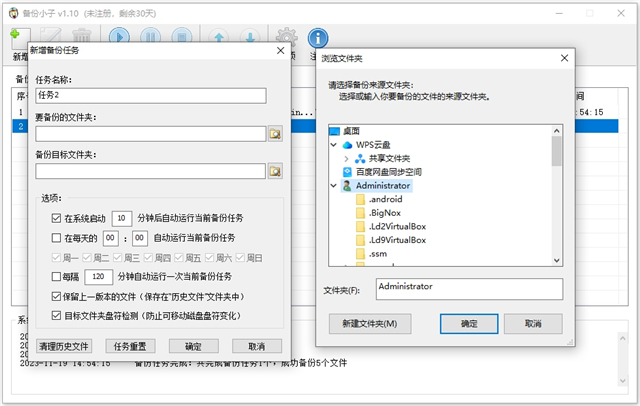
2、点击要被封的文件夹然后点击按钮即可弹出浏览文件夹弹框,点击选择文件然后点击确定按钮即可成功添加备份文件。
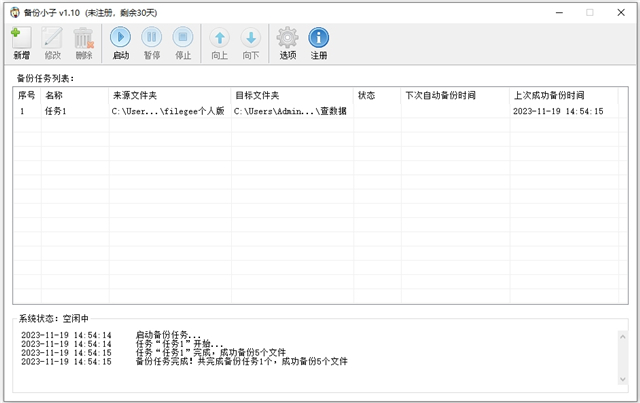
3、将任务文件添加到软件上后点击启动按钮即可将将文件进行备份,备份状态可以在软件下方得系统状态栏中查看。
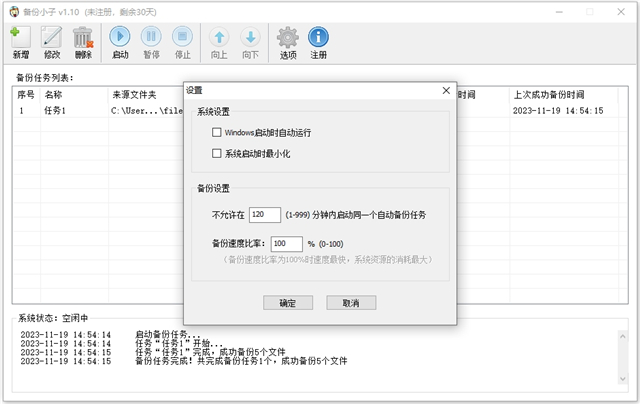
4、点击软件上的选项按钮弹出软件选项设置弹框,该弹框可以进行系统设置和备份设置,点击确定按钮即可完成设置。
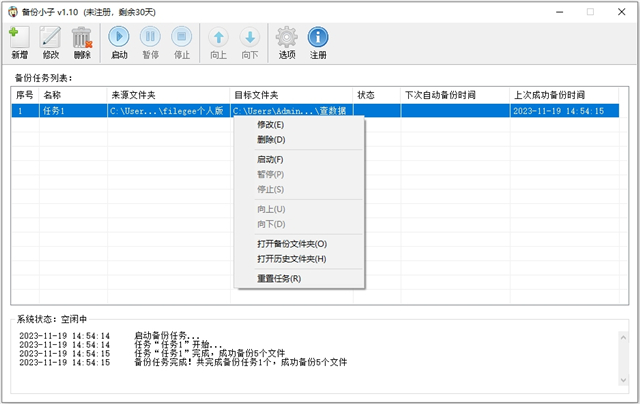
5、将文件添加到软件上后点击鼠标右键弹出文件操作功能列表,该列表可以对文件进行修改、删除和启动等操作。
v1.10版本
1、修复了文件体积过大会上传失败的问题。
2、增加了备份自动续传功能。
Shadow Defender 最新版数据备份3.54 MBv1.5.0.726官方正式版2025-08-25
下载Hi Backup数据备份180.41 MBv1.0.62025-08-10
下载onekey一键还原官方版数据备份11.02 MBv18.0.18.10082025-07-21
下载AppTrans Pro(备份还原工具)数据备份148.77 MBv2.2.0.202201182025-06-15
下载软媒硬盘装机电脑版数据备份1 MBv1.0.0.32025-06-14
下载PerfectBackup(windows备份工具)数据备份3.96 Mv3.32025-05-28
下载cloneapp官方版数据备份116Kv2.15.6062025-05-16
下载冰点还原精灵企业版deep freeze enterprise数据备份60.64 MBv9.00.220.57602025-05-16
下载Backup Outlook数据备份7.4 MBv6.0.0官方正式版2025-05-15
下载金舟一键系统重装软件官方版数据备份6.27 Mv2.1.52025-05-10
下载Personal Backup(个人数据备份软件)数据备份38.26 MBv6.3.15.12025-05-10
下载syncovery(自动备份工具)数据备份49.1 MBv10.15.92025-05-10
下载 TimingLaba(定时喇叭) - 定时播放音乐
 夸克
夸克 夸克浏览器电脑版
 夸克浏览器
夸克浏览器 谷歌浏览器
谷歌浏览器 闪电浏览器
闪电浏览器 夸克
夸克 夸克浏览器
夸克浏览器 夸克浏览器电脑版
 Google Chrome64位
 芝麻浏览器
芝麻浏览器 小智双核浏览器64位
 微信电脑版
微信电脑版 微信官网版
微信官网版 Praat x64
 酷雀水印管家
 数码照片压缩大师
 海草云智能修片
 迅声图片压缩专家
 ACDSee最新免费版